Tampilkan postingan dengan label Pemrograman. Tampilkan semua postingan
Sabtu, 04 Januari 2014 5 komentar

Contoh Koding OOP Java

Source Code

Berikut ini adalah kodingan Java yang menunjukkan kepada kalian apa itu OOP (Object Oriented Programming). Kodingan dibawah adalah terusan penjelasan dari artikel sebelumnya. Bagi yang blum liat artikel sebelumnya bisa klik disini nih : Belajar Java Konsep OOP

Disini kita buat dua class

1. class Kucing
2. class RunKucing, buat ngejalaninnya.

oh iya gw ngoding ini lewat Netbeans, kalo kalian pengen nyoba tapi males ngetik ulang printscreen di bawah, download aja file ZIP nya --> import ke netbeans --> terus running deh.
Nih printsceen dan link downloadnya:

Printscreen Class Kucing

Printscreen Class RunKucing

Download Kodingan Diatas (.ZIP) : 

Link Download (Google Drive)
 

Kalo kalian belum tau cara memakai java dengan menggunakan netbeans klik aja disini :

Belajar Java
 

Semoga bermanfaat :)


Senin, 25 November 2013 21 komentar

Konsep & Langkah - Langkah Membuat UML


Unified Modeling Language

Definisi : Unified Modeling Language, adalah metode untuk memvisualisasikan sistem yang dibuat untuk mempermudah programmer dalam membuat program dengan bahasa pemrograman berbasis objek (OOP).

Isi dari UML adalah diagram-diagram yang menunjukkan bagaimana sebuah sistem bekerja. Diagram-diagram UML ada banyak, tapi tidak semua diagram harus dipakai, tergantung kebutuhannya aja. Diagram yang biasanya dipakai adalah ; use case diagram, class diagram, sequence diagram, dan activity diagram 

Tugas untuk membuat UML bukanlah tugas dari seorang programmer, tetapi tugas dari seorang system analyst. UML ini akan menjadi acuan programmer dalam melakukan koding. Buat kita yang lagi belajar aplikasi, bikin UML akan sangat berguna. Kita jadi tahu bagaimana cara membuat aplikasi mulai dari membangun sistemnya itu sendiri. Kita jadi paham betul alur program yang akan kita buat.

Point yang penting dalam membuat UML adalah :

" UML dibuat untuk mempermudah, bukan mempersulit, visualisasikanlah sistem yang seaman mungkin dengan cara yang sesimpel mungkin "

Yang penting adalah UML sistem divisualisasikan secara aman, dan mudah dimengerti oleh programmer. Salah satu software UML yang gratis adalah Violet UML (portable, free, open-source). kalo yang mau coba,  download aja disini :

Download Violet UML


Langkah-Langkah Membuat UML

Dalam membuat UML, setiap orang biasanya mempunyai gayanya masing-masing. Langkah pembuatannya tidak selalu sama. Setelah ane searching ke berbagai sumber di internet, berikut adalah salah satu langkah membuat UML yang mantap :


    1. Membuat Functional requirement
      Pertama kita buat dulu tulisan yang bercerita tentang sistem apa yang akan kita buat. Tulisan ini tidak harus formal dan memiliki format tertentu, kita tulis aja program yang akan kita buat maunya seperti apa terus program itu bisa ngapain aja.


      Klik Untuk Perbesar
    2. Membuat Use Case Diagram
       

      Kita buat aktor-aktor yang berperan dalam system. Aktor = siapa saja orang yang akan berperan di dalam system, contoh : pegawai, pembeli, manager, supplier. Nah kita gambarkan apa saja yang bisa dilakukan aktor-aktor tersebut di dalam system

      Klik Untuk Perbesar
    3. Membuat Scenario
      klik untuk perbesar

      Kita membuat scenario berdasarkan use case diagram yang telah kita buat sebelumnya. Setelah kita membuat use case tentang apa saja yang dilakukan aktor terhadap system, kita jabarkan setiap langkahnya. Penjabaran langkah-langkah ini disebut scenario.

      Contoh :
      pembeli melakukan pembelian barang --> menghubungi pegawai --> pegawai mengecek barang yang mau dibeli, kalau barangnya ada begini kalau tidak ada begitu, dan seterusnya

    4. Membuat Class Diagram
      Kita buat class-class yang ada di dalam system. Kita tentukan attribute-attributenya. Class-class ini adalah class yang nantinya akan digunakan dalam kodingan program. Nanti kita tentukan juga method untuk tiap-tiap classnya. Tetapi penentuan method kita lakukan setelah tahap selanjutnya yaitu membuat sequence diagram.

      Klik untuk Perbesar

    5. Membuat Sequence Diagram.
      klik untuk perbesar


      Langkah selanjutnya adalah membuat Sequence diagram berdasarkan scenario yang telah kita buat. Sequence diagram ini bisa dibilang adalah model yang lebih detail dari skenario yang telah kita buat, disini kita masukkan hal-hal yang sifatnya lebih menarah ke teknis. Tiap-tiap scenario harus dibuat sequence diagramnya, contoh, misalkan kita punya 3 skenario : 1. Scenario transaksi online 2. Scenario transaksi offline 3. Scenario registrasi. Naah kita buat 3 sequence diagram berdasarkan 3 scenario tersebut.
    6. Membuat Activity Diagram.
      Langkah terakhir adalah membuat activity diagram. Activity diagram ini mirip dengan flow chart. Jadi setelah kita buat 5 hal diatas sekarang kita bisa menggambarkan bagaimana system bekerja secara keseluruhan. Naah sekarang saatnya kita buat diagramnya, diagram tentang bagaimana system bekerja secara keseluruhan

    Jadi gitu gan salah satu langkah membuat UML. Apa ini satu-satunya langkah yang efektif ? tidak, sangat wajar dan sangat mungkin orang lain mempunyai caranya sendiri dalam membuat sistem. Nah disini ane bahas langkah dan konsepnya doang, untuk selanjutnya Insha Allah nanti ditambahin contohnya. semoga bermanfaat :D

    Kamis, 14 November 2013 4 komentar

    Konsep OOP

    Pemrograman Berbasis Objek
    OOP (Object Oriented Programming) adalah metode pemrograman yang berfokus pada objek. Apa maksudnya?? Jadi sebelum ada OOP, metode pemrograman memakai cara procedural (langkah per langkah). Kodingannya pun relatif panjang dan tidak fleksibel. Tetapi setelah ada konsep OOP, cara ngoding ga perlu lagi langkah per langkah. OOP membuat kelas-kelas yang berisi objek lalu memanggil kelas tersebut ketika kelas tersebut dibutuhkan. Otomatis jadi lebih fleksibel juga kan. Untuk lebih jelasnya kita harus mengerti dulu istilah Kelas, Objek, Attribute, dan Method.


    Perumpamaannya seperti ini :

    " Ada kucing jenisnya anggora berwarna putih bermata biru. Kucing tersebut bisa mengeong, berjalan, dan berlari. "

    Kucing : Object
    Jenisnya anggora : attribute
    Warnanya putih : attribute
    Matanya biru : attribute
    Bisa mengeong : method
    Bisa berjalan : method
    Bisa berlari : method

    Kelas nya mana donk?? Kelas itu adalah prototype/blueprint yang kita gunakan untuk menggambarkan object, alias menggambarkan si kucing tersebut. Jadi ya kelasnya adalah kodingan kita untuk menggambarkan kucing tersebut. Isi dari kelasnya adalah object, isi dari objectnya adalah attribute dan method. Untuk kodingan kucing ini nanti ane jelasin belakangan yah.

    Object adalah suatu bentuk abstrak yang kita buat di dalam suatu kelas. Jadi objek itu adanya di dalam kelas. Dalam suatu kelas dapat mempunya satu atau lebih objek. Misalkan kita mau buat kelas hewan isinya objek kucing yang tadi, terus kita tambahin ada anjing, singa, burung dan lain lain.

    Attribute adalah variable yang terdapat di dalam kelas. Nilai dari suatu attribute ini tergantung dari tiap-tiap objeknya. Kayak si kucing tadi, variablenya ada warna, jenis, dan warna mata.

    Method adalah gambaran dari bagaimana suatu kelas bekerja. Kita membuat method untuk masing-masing object untuk menggambarkan objek-objek tersebut bisa ngapain aja. 

    Setelah itu kita kudu ngerti 3 hal utama dalam konsep OOP yaitu adalah Encapsulation, Inheritance, dan Polimorphysm.
    1. Encapsulation
      Pengkapsulan/pembungkusan, menjaga agar suatu objek tidak dapat diakses sembarangan oleh objek lainnya. Kita dapat mendefinisikan suatu objek dengan 3 cara yaitu,

      Private : memberikan hak akses untuk mengubah attribute dan method hanya kepada anggota class tersebut.

      Protected : memberikan hak akses hanya kepada anggota class tersebut dan anggota kelas hasil inheritance (penurunan sifat)

      Public : memberikan hak akses kepada class tersebut dan class-class lainnya.

    2. Inheritance
      Penurunan sifat. Sebuah class dapat mewarisi attribute dan method dari kelas lainnya (super class). Sifat dari class dan attribute itu sama dengan super classnya.
    3. Polymorphism
      Merubah ke banyak bentuk, jadi sebuah class dapat melakukan overwrite (menimpah) method yang berasal dari super classnya.
    Kalau kalian pengen liat kodingan kucing diatas kayak gimana, klik aja terusannya berikut ini :

    Source Code Java OOP Kucing

    Semoga Bermanfaat
    Sumber :


    Rabu, 13 November 2013 0 komentar

    Konsep Dasar ERP

    Enterprise Resource Planning

    Adalah sistem informasi yang tujuannya untuk mengelola sumber daya perusahaan secara efektif. Di dalam sistem informasi ini, perusahaan dibagi menjadi beberapa divisi. Divisi-divisi tersebut harus dapat saling berkomunikasi dan bertukar informasi dengan baik, karena itu ERP yang baik harus didukung dengan adanya aplikasi (software) dan infrastruktur (hardware) yang baik.


    Tujuan : mengelola sumber daya perusahaan secara efektif dan efisien


    Sekarang kita bahas bagian softwarenya. Software ERP dibuat untuk mengintegrasikan setiap divisi dalam suatu perusahaan. Jadi untuk setiap divisi harus saling terhubung dan bertukar informasi. Nah disini kita butuh peran dari database. Database yang biasa dipake oleh perusahaan adalah MYSQL dan Oracle. Database tersebut digunakan untuk menyimpan dan menyajikan data untuk setiap divisi dalam perusahaan.

    Diantara banyaknya divisi, intinya ada tiga yaitu human resource, finance, dan operation. Divisi-divisi lengjkapnya apa aja?? berikut adalah gambar dari konsep core ERP dan divisi-divisi yang ada dalam ERP:

    Konsep Core ERP

    1.       Modul Operasi
    General Logistics, Sales and Distribution, Materials Management, Logistics Execution, Quality Management, Plant Maintenance, Customer Service, Production Planning and Control, Project System, Environment Management.

    2.       Modul Financial & Akuntansi
    General Accounting, Financial Accounting, Controlling, Investment Management, Treasury, Enterprise Controlling.

    3.       Modul Sumber Daya Manusia
    Personnel Management, Personnel Time Management, Payroll, Training and Event Management, Organizational Management, Travel Management.


    Divisi ERP

    ERP mempunyai 2 modul dalam menyajikan informasi yaitu :

    1. OLTP (Online transaction processing)

    Modul yang ditujukan untuk user-user yang kerjanya melakukan input, update, delete, dan transaksional lainnya. User ini mempunyai akses record terbatas, pekerjaan repetitive, dan melakukan transaksi-transaksi sederhana.

    2. OLAP (Online Analytical processing)

    Modul untuk user-user yang melakukan complex query terhadap database, mengambil langkah untuk mengatasi masalah dalam database, mempunyai akses record yang luas, tanggung jawabnya pun lebih besar

    naah segitu dulu dah kali ini, yang penting kite udah pegang konsepnya


    Sumber :
    doddy_iskandar.staff.gunadarma.ac.id/Downloads/files/26624/ERP.doc
    http://www.mentaya.co.id/mty16/index.php/en/77-ulasan/68-apa-itu-erp
    http://mfile.narotama.ac.id/files/Zakki%20Falani/Study%20STTS%20all%20smt/ENTERPRISE%20RESOURCE%20PLANNING%20(ERP).pdf


    Sabtu, 10 Agustus 2013 0 komentar

    Oracle Tablespace


    Logo Oracle

    Tablespace adalah storage dari segment,atau dengan kata lain adalah tempat dimana segment-segment database disimpan. Yang termasuk dalam segment adalah table, index, cluster, rollback(undo), temporary segment, dan lain-lain.

    Object-object di dalam dalam suatu schema yang sama dapat memakai tablespace yang berbeda-beda. Suatu Tablespace dapat memiliki object-object dari schema yang berbeda-beda pula.

    Singkatnya, oracle menyimpan data secara logical dengan Tablespace dan menyimpan data secara fisik dengan datafiles yang terhubung dengan tablespace.


    Extend management :
    1.  Locally managed
      Direkomendasikan memakai ini, free extend direcord menggunakan bitmap
    2. Data dictionary managed
      Tidak direkomendasikan memakai ini, Free extend direcord menggunakan data dictionary, support only backward compatibility
    Extend allocaton :
    1. Automatic
      Setiap ukuran extend diatur otomatis, automatic tidak bisa digunakan di temporary tablespae
    2. Uniform
      Ukuran setiap extendnya sama, kita yang menentukan sendiri besarnya
    Segment space management :
    1. Automatic (ASSM – Automatic segment space management)
      Memakai bitmap untuk mengatur segment secara otomatis
    2. Manual
      Memakai freelist untuk mengatur segment. Freelist adalah daftar dari data block yang kosong . kalo kita menggunakan ini kita harus mengatur PCTUSED, FREELISTS, FREELISTS GROUP
    Create simple tablespace :

    CREATE TABLESPACE tablespace01
    DATAFILE 'C:\OracleG11\Tablespace\tablespace01.dbf' SIZE 30m;

    Create tablespace dengan multiple datafiles :

    CREATE TABLESPACE tablespace02
    DATAFILE 'C:\OracleG11\Tablespace\tablespace02.dbf' SIZE 30m,
    'C:\OracleG11\Tablespace\tablespace03.dbf' SIZE 30m;

    Drop tablespace :

    DROP TABLESPACE tablespace02 INCLUDING CONTENTS AND DATAFILES;

    Mengatur size tablespace :

    ALTER DATABASE
    DATAFILE 'C:\OracleG11\Tablespace\tablespace01.dbf' RESIZE 20m;

    ALTER TABLESPACE tablespace01 ADD
    DATAFILE '/oradata/oracle/ts_bak/tablespace0101.dbf' SIZE 10m;

    Melihat dan Mengatur tablespace default :

    select PROPERTY_VALUE from database_properties where PROPERTY_NAME='DEFAULT_PERMANENT_TABLESPACE';
    alter database default tablespace tablespace01;

    Melihat datafile, size, dan free size dari tablespace2 yang ada :

    set pagesize 100
    set sqlnumber off
    SELECT tbs.tablespace_name,
    tot.bytes / 1024 total,
    tot.bytes / 1024 -SUM(nvl(fre.bytes, 0)) / 1024 used,
    SUM(nvl(fre.bytes, 0)) / 1024 free,
    (1 -SUM(nvl(fre.bytes, 0)) / tot.bytes) *100 pct,
    -- this give warning to high percentage usage tablespace
    decode(greatest
          ((1 -SUM(nvl(fre.bytes, 0)) / tot.bytes) *100, 90), 
          90, '', '*') pct_warn
    FROM dba_free_space fre,
    (SELECT tablespace_name,
    SUM(bytes) bytes
    FROM dba_data_files
    GROUP BY tablespace_name)
    tot,
    dba_tablespaces tbs
    WHERE tot.tablespace_name = tbs.tablespace_name
    AND fre.tablespace_name(+) = tbs.tablespace_name
    GROUP BY tbs.tablespace_name,
    tot.bytes / 1024,
    tot.bytes
    ORDER BY 5, 1;

    mengecek fragmentasi pada tablespace


    create table SPACE_TEMP (   
     TABLESPACE_NAME        CHAR(30),   
     CONTIGUOUS_BYTES       NUMBER)   
    /   
       
    declare   
      cursor query is select *   
              from dba_free_space   
                      order by tablespace_name, block_id;   
      this_row        query%rowtype;   
      previous_row    query%rowtype;   
    total           number;   
       
    begin   
      open query;   
      fetch query into this_row;   
      previous_row := this_row;   
      total := previous_row.bytes;   
      loop   
     fetch query into this_row;   
         exit when query%notfound;   
         if this_row.block_id = previous_row.block_id + previous_row.blocks then   
            total := total + this_row.bytes;   
            insert into SPACE_TEMP (tablespace_name)   
                      values (previous_row.tablespace_name);   
         else   
            insert into SPACE_TEMP values (previous_row.tablespace_name,   
                   total);   
            total := this_row.bytes;   
         end if;   
    previous_row := this_row;   
      end loop;   
      insert into SPACE_TEMP values (previous_row.tablespace_name,   
                               total);   
    end;   
    .   
    /   
       
    set pagesize 60   
    set newpage 0   
    set echo off   
    ttitle center 'Contiguous Extents Report'  skip 3   
    break on "TABLESPACE NAME" skip page duplicate   
    spool contig_free_space.lis   
    rem   
    column "CONTIGUOUS BYTES"       format 999,999,999   
    column "COUNT"                  format 999   
    column "TOTAL BYTES"            format 999,999,999   
    column "TODAY"   noprint new_value new_today format a1   
    rem   
    select TABLESPACE_NAME  "TABLESPACE NAME",   
           CONTIGUOUS_BYTES "CONTIGUOUS BYTES"   
    from SPACE_TEMP   
    where CONTIGUOUS_BYTES is not null   
    order by TABLESPACE_NAME, CONTIGUOUS_BYTES desc;   
       
    select tablespace_name, count(*) "# OF EXTENTS",   
             sum(contiguous_bytes) "TOTAL BYTES"    
    from space_temp   
    group by tablespace_name;   
       
    spool off   
       
    drop table SPACE_TEMP   
    /   


    sumber :

    Jumat, 09 Agustus 2013 0 komentar

    SQL : DDL, DML, DCL, TCL


    Di dalam SQL (baik oracle SQL ataupun Mysql) terdapat command-command yang digunakan untuk mendefinisikan, mengedit, dan mengatur object yang ada di dalam database. Command-command tersebut dibagi menjadi 4 jenis yaitu :

    • DDL (Data Definition Language)
      Digunakan untuk mendefinisikan dan mengedit struktur atau schema  dalam database. Yang termasuk dalam DLL adalah :
      1. Create
      2. Alter
      3. Drop
      4. Truncate
      5. Comment
      6. Rename

    • DML ( Data Manipulation Language)
      Digunakan untuk mendefinisikan dan mengedit data yang berada didalam suatu schema dalam database. Yang termasuk DML adalah :
      1. Select
      2. Insert
      3. Update
      4. Delete
      5. Merge

    • DCL (Data Control Language)
      Digunakan untuk mengontrol data dengan memberikan previllage tertentu kepada user
      1. Grant
      2. Revoke

    • TCL (Transanction Control Language)
      Digunakan untuk menandai akhir dari sebuah transaksi
      1. Commit
      2. Rollback
      3. Savepoint
      4. Set Transaction

    Sumber :
    Sabtu, 20 Juli 2013 8 komentar

    Belajar Java : Membuat Aplikasi Sederhana I (2)

    Lanjutan dari postingan sebelumnya : Belajar Java : Membuat Aplikasi Sederhana I (1) , disini kita akan melanjutkan pembuatan aplikasi informasi penyakit jantung menggunakan java dengan tools netbeans. 
    Pada tahap selanjutnya ini kita akan belajar cara membuat variable, menggunakan statement Try-Catch, dan statement Switch-case. Langsung aja nih simak kelanjutannya.


    Gambar 14
    7. Mendesain jFrame Pencegahan
    Silahkan kalian desain jFrame Pencegahan seperti pada gambar 14. Caranya sama seperti pada postingan yang sebelumnya. kalo yang belum tahu silahkan klik linknya Belajar Java : Membuat Aplikasi Sederhana I (1) . Setelah itu masukkan kodingan pada tombol "<<<" untuk kembali ke jFrame AplikasiKesehatan.


    Gambar 15
    8. Memasukkan Link Video
    Klik 2x pada tombol "Lihat Video" pada jFrame Pencegahan --> masukkan kodingan seperti pada gambar di samping. Naah, disini kita akan menggunakan statement Try Catch, penjelasannya ada di screenshoot. Oh iya gw sengaja hanya memasukkan screenshootnya aja, supaya kalian bener-bener ngetik kodingannya biar lebih greget.


    Gambar 16
    9. Mendesain jFrame CekResiko
    Silahkan desain lagi jFrame CekResiko seperti pada gambar 16. jFrame CekResiko ini akan berisi kodingan yang lumayan panjang. Pertama kita akan buat variable, set inisialisasi, set kodingan pada tombol "YA" dan "TIDAK", dan yang terakhir set kodingan pada tombol "Lihat Hasil" 


    Gambar 17

    10. jFrame CekResiko : Membuat variable
    Masukkan kodingan yang ada di Gambar 17 pada jFrame CekResiko . Ketikkan pas di bagian seperti yang di screenshoot ya, jangan salah naro kodingan.


    Gambar 18

    11.  jFrame CekResiko : set inisialisasi
    Masukkan kodingan yang ada di Gambar 18 pada jFrame CekResiko . Ketikkan pas di bagian seperti yang di screenshoot ya, jangan salah naro kodingan.


    Gambar 19
    12. jFrame CekResiko : buat kodingan pada tombol "YA" dan "Tidak"
    Masukkan kodingan yang ada di Gambar 19 pada jFrame CekResiko . Di screenshootnya cuma gw kasih kodingan buat tombol YA dan TIDAK pada pertanyaan pertama, untuk pertanyaan 2-4 ketikkan sendiri mirip dengan kodingan yang ada.


    Gambar 20
    13. jFrame CekResiko : buat kodingan pada tombol "Cek Hasil"
    Masukkan kodingan yang ada di Gambar 20 pada jFrame CekResiko . Ketikkan pas di bagian seperti yang di screenshoot ya. Disini kita memakai statement switc-case, simak baik-baik karena statement ini akan sangat berguna buat kalian dalam membuat aplikasi lainnya.


    14. Setting Agar Aplikasi Dapat Langsung Di Running
    Pertama kita masukkan kodingan yang ada pada gambar 21 di BelajarJava.java , setelah itu kita jadikan BelajarJava menjadi main project, nah sekarang kita baru bisa langsung klik tombol play untuk menjalankan aplikasi.

    Gambar 22
    Gambar 21


    15. Selesai, Lihat Hasilnya
    Klik tombol play yang berwarna hijau, lihat deh hasilnya. Klak klik sendiri deh tuh. Kalau ada bug coba cek lagi di langkah-langkah yang udah gw jelasin diatas ya. Atau kalau masih bingung ketik aja di komentar.


    Gambar 23 : Hasil Akhir Aplikasi

    5 komentar

    Belajar Java : Membuat Aplikasi Sederhana I (1)

    Disini gw akan menjelaskan langkah demi langkah cara membuat aplikasi java sederhana yang berisi informasi tentang penyakit jantung. Kita akan menggunakan Netbeans 7.3 dan JDK 7 , untuk kalian yang belum menginstall 2 aplikasi tersebut silahkan baca disini

    Belajar Java : Instalasi dan Pengenalan

    gampang kok, tinggal ikutin aja langkah-langkahnya.


    Aplikasi apa nih yang kita akan buat ?
    Karena ini program pertama kita maka kita bikin aplikasi yang sederhana dulu. Aplikasi ini berisi tentang informasi penyakit jantung, isinya adalah  ciri-ciri, pencegahan, dan resiko penyakit jantung. Didalam aplikasi ini kita akan menaruh teks, gambar dan link video yang bertujuan untuk memberikan informasi kepada user tentang penyakit jantung. Langsung aja simak langkah demi langkahnya.


    gambar 1
    1. Buka Netbeans Dan Buat Project Baru
    Cara buka netbeans udah pada tau kan, ka
    lau belum tau cek aja di link postingan yang tadi. Setelah netbeans kebuka klik File --> New Project --> Next --> Masukkan nama project "BelajarJava" --> klik Finish seperti pada gambar disamping (klik gambarnya biar keliatan). Setelah itu akan muncul project yang kita bikin di sebelah kiri atas dengan nama "Belajar Java".


    2. Buat JFrame MenuUtama
    gambar 2
    Klik kanan pada belajarjava (yang gambar persegi empat) --> new --> JFrame Form --> Masukkan class name "MenuUtama" --> finish. Jframe ini adalah jendela aplikasi. JFrame MenuUtama kita gunakan sebagai menu utama dari aplikasi-aplikasi yang akan kita buat


    3. Desain JFrame MenuUtama

    gambar 3
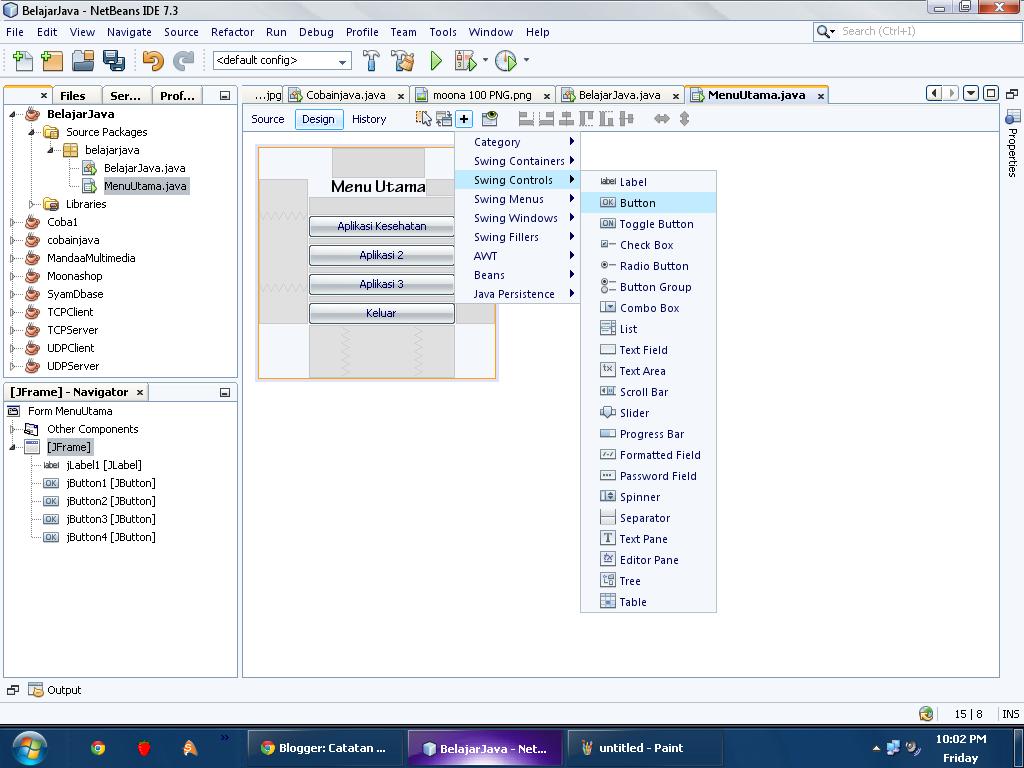
    Klik JFrame MenuUtama--> Klik tab design. Disitu akan terlihat terdapat sebuah frame tempat kita untuk mendesain. Klik tanda tambah --> swing control akan terlihat banyak pilihan seperti label, button, toogle button dan lain sebagainya. Disini kita akan menggunakan label dan button, label kita gunakan untuk membuat teks, button kita gunakan untuk membuat tombol. Cara menggunakannya tinggal klik aja terus taruh di framenya.


    4. Buat Label & Button
    Klik tanda tambah --> Swing Control --> Label --> Taruh label di Frame. Klik 2x pada label --> ketikkan kalimat "Menu Utama". Kita juga bisa mengubah properties dari label, caranya klik kanan label --> properties. Untuk membuat button caranya sama aja, kita taruh aja button dari swing control. Taruh label dan button sampai seperti pada gambar 5 dibawah

    gambar 5
    gambar 4


    5. Buat JFrame AplikasiKesehatan
    Buat JFrame dengan nama AplikasiKesehatan, caranya sama dengan nomor 2. Setelah itu kita hubungkan tombol "Aplikasi Kesehatan" yang ada di MenuUtama agar ketika tombol itu di klik maka JFrame AplikasiKesehatan akan terbuka. Caranya adalah klik 2x tombol "Aplikasi Kesehatan" yang ada di MenuUtama --> ketikkan kodingan pada gambar 7. Selain itu kita juga akan membuat tombol "Keluar"  berfungsi sebagai tombol keluar dari aplikasi. caranya juga sama dengan yang diatas

    gambar 7
    gambar 6


    6. Desain JFrame AplikasiKesehatan
    gambar 8
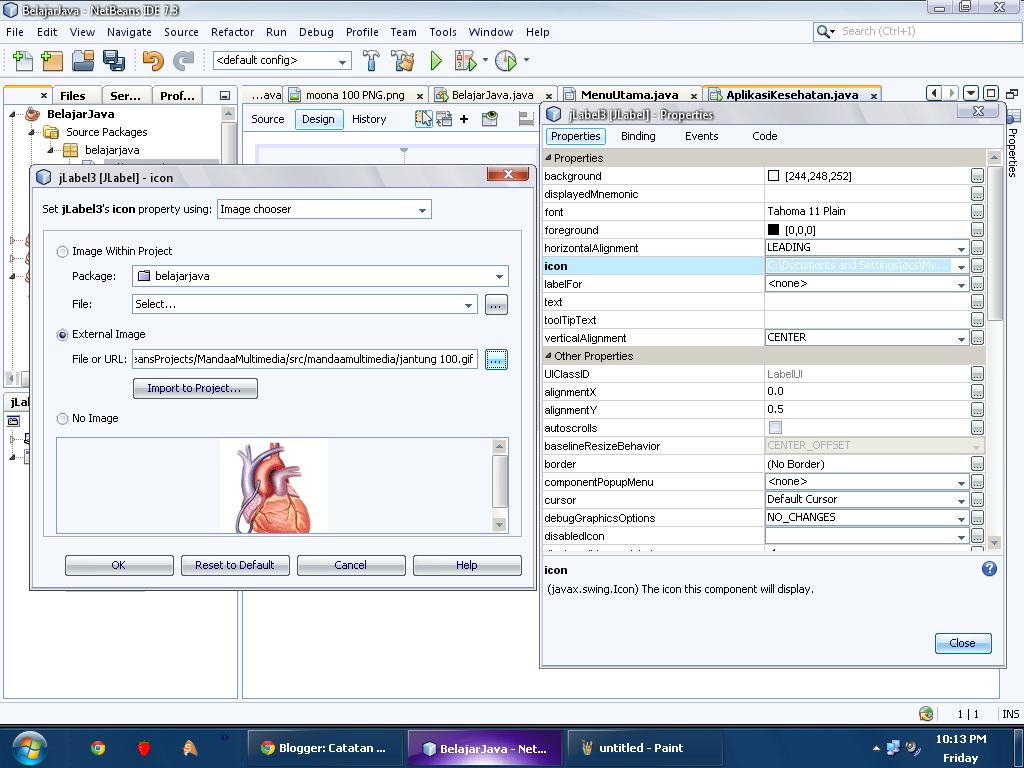
    Desain JFrame aplikasi kesehatan agar terlihat seperti pada gambar 8 disamping. Kita akan menaruh gambar menggunakan jLabel2. Caranya adalah buka properties pada label --> klik icon --> external image --> klik tombol (...) --> pilih file gambar yang mau kita taruh (JPEG, GIF, PNG). Disini ukuran dimensi file sangat penting, kalau kita mau memasukkan gambar dengan ukuran kecil (misal : 200x200) maka kita edit dulu gambar tersebut jadi ukuran yang kita mau. Hasil dari desain JFrame AplikasiKesehatan adalah seperti pada gambar 10


    gambar 10
    gambar 9

    7. Buat JFrame CiriCiri, CekResiko, Pencegahan
    Caranya sama dengan nomor 5. Ketikkan kodingan yang ada di gambar 12 pada masing-masing tombol yang ada di JFrame AplikasiKesehatan.

    gambar 11
    gambar 12


    8. Desain JFrame CiriCiri
    gambar 13
    Desain JFrame CiriCiri seperti pada gambar 13, sekarang kalian udah tau caranya kan. Nah setelah itu masukkan kodingan pada tombol "<<<" untuk kembali ke JFrame AplikasiKesehatan. Kodingannya juga kalian udah ngerti kan. Untuk langkah-langkah selanjutnya kita lanjutkan pada postingan berikutnya. Kalu ada pertanyaan ketik aja di komentar, Semoga bermanfaat :)


    terusannya klik disini :
    Belajar Java : Membuat Aplikasi Sederhana I (2)


    Kamis, 18 Juli 2013 6 komentar

    Belajar Java : Pengenalan & Installasi

    Buat agan-agan yang bingung dengan penginstalan bahasa pemrograman java, disini ane akan menjelaskan caranya langkah demi langkah sampai berhasil membuat program sederhananya.

    Pertama kali gw dulu mengenal java, gw bingung, ini nginstallnya gimana? Trus abis install gw harus ngapain?? nulis kodingannya di sebelah mana?? jalanin programnya ntar gimana?? mana di kuliah cuman bahas teorinya doank lagi ga bahas cara install dan gunainnya. nah akhirnya dengan bermodalkan koneksi internet ane mulai cari-cari cara gunainnya. okee ayo kite bahas.


     Apaan sih Bahasa Pemrograman Java?

    Java itu bahasa pemrograman berbasis object, bahasa kerennya adalah OOP (object oriented programming). Java ini insya Allah bakal berguna banget buat kite pelajarin, karena java salah satu bahasa pemrograman yang bertahan tetep dipake dari jaman dulu sampai sekarang. kalo kalian pengen tau lebih detail tentang OOP klik aja :

    http://catatan-syam.blogspot.com/2013/11/konsep-oop.html

    Aplikasi-aplikasi yang dibuat menggunakan java udah banyak, mulai dari aplikasi desktop sampe aplikasi HP.  Langsung aja simak disini tahap penginstalannya.

    1. Download Software Yang Dibutuhkan 

    • JDK v7 : JDK ini kita gunakan untuk meng-compile dan menjalankan program yang nanti akan kita buat. JDK ini bisa dibilang adalah "java" nya. Yang akan kita download ini adalah Java SE (standard edition). Sebelum kalian mendownload cek dulu operating system kalian. Caranya adalah buka command prompt terus ketikkan "systeminfo". Kalau kalian menggunakan windows 32 bit (x86) maka download yang tulisannya java versi windows x86. Kalau kalian menggunakan windows 64 bit (x64) maka download yang tulisannya java versi windows x64. Klik link download dibawah --> klik "accept licence agreement" --> klik link download sesuai operating system kalian.
              Download Java SE JDK v7

    • Netbeans 7.3 : Netbeans ini kita gunakan sebagai tempat kita menuliskan kodingan java. Netbeans bisa kita ibaratkan sebagai meja kerja kita, bahasa kerennya adalah IDE (Integrated Development Environment/Lingkungan Develop yang Terintegrasi). Selain Netbeans ada juga IDE yang lainnya (contoh : Eclipse).  klik link download dibawah --> Klik tombol ALL yang ukuran filenya paling besar.
              Download Netbeans 7.3

      
    2. Install Softwarenya

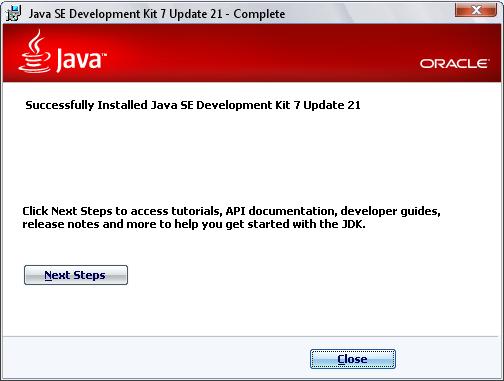
    Setelah kita mendownload 2 software diatas, sekarang tinggal kita install. Pertama kita install dulu JDK nya.  Berikut adalah screenshoot instalasi JDK:

    Tahap 1 : Tinggal Next
    Tahap 2 : Tinggal Next

    Tahap 3 : Tinggal Close, Selesai


    setelah install JDK selesai sekarang kita install Netbeans nya. Install Netbeans juga tinggal next-next aja sampe selesai, gampang kan.

    3. Selesai, Buka Deh Netbeansnya

    Netbeans ini kita gunakan untuk menulis kodingan, meng-compile menjalankan program java yang akan kita buat. Karena kita sudah menginstall JDK tadi, maka JDK sudah terhubung langsung dengan netbeans secara otomatis. Kita tinggal pake aja.

    Buka Netbeans lewat start program


    Buka File --> New Project. Setelah itu Pilih Java application

    Ketikkan nama project anda trus klik finish

    Ketik kodingan programnya di main class program 

    Nah sekarang kita bisa mengetikkan kodingan program java. Untuk meng- compile dan me-running program tinggal klik tanda play berwarna hijau di toolbar bagian atas. kalau kita udah punya berbagai macam project klik kanan dulu nama projectnya di sebelah kiri terus klik --> run , untuk me-running program tersebut.
    Untuk program awal coba ketikkan kodingan program seperti di bawah ini terus tinggal running programnya.


    Selesai deh penginstalan java + netbeans. Jadi sekarang kita tinggal pake netbeans aja buat ngoding program java. Di netbeans ini kita bisa juga mendesain aplikasi dengan cara drag and drop komponen. Tapi untuk pembahasannya lain kali aja ya. Kalo ada pertanyaan silahkan tulis di komentar. Semoga Bermanfaat

    Baca Juga :


    ;